Kamis, 28 Januari 2016

Senin, 25 Januari 2016
Gayatri Wailissa,

MALUKU kehilangan salah seorang putri terbaiknya. Gayatri Wailissa, gadis asal Ambon yang menguasai 13 bahasa itu, meninggal dunia di RS Abdi Waluyo, Menteng, Jakarta, Kamis (23/10). Remaja 19 tahun tersebut mengembuskan napas terakhir setelah mengalami koma akibat pendarahan pada otak.
-------------------
ZALZILATUL HIKMIA-BAYU PUTRA, Jakarta
-------------------
SUASANA berkabung terasa di ruangan 2 x 7 meter RSPAD Gatot Subroto Jakarta kemarin petang (24/10). Orang-orang tertunduk lesu, tenggelam dalam duka yang mendalam. Beberapa di antara mereka berlinang air mata.
-------------------
ZALZILATUL HIKMIA-BAYU PUTRA, Jakarta
-------------------
SUASANA berkabung terasa di ruangan 2 x 7 meter RSPAD Gatot Subroto Jakarta kemarin petang (24/10). Orang-orang tertunduk lesu, tenggelam dalam duka yang mendalam. Beberapa di antara mereka berlinang air mata.
Tapi, kesedihan tidak tampak lagi di wajah Deddy Darwis Wailissa, ayah Gayatri Wailissa. Dengan tegar pria 57 tahun itu menyanding peti jenazah putrinya. Sambil sesekali memandangi wajah sang buah hati, dia lalu membuka buku Yasin yang dipegangnya.
Tak jauh dari situ, ibunda almarhumah, Nurul Idawati, juga tak kalah tegar. Perempuan bertubuh mungil itu bahkan dengan tenang bersedia melayani pertanyaan-pertanyaan wartawan. ”Air mata saya seolah sudah kering. Saya tidak boleh menangis. Nanti jalan anak saya akan susah,” ucapnya.
Sebagaimana diketahui, Gayatri meninggal dunia pada Kamis (23/10) pukul 19.00 di RS Abdi Waluyo, Menteng, Jakarta. Dia mengembuskan napas terakhir setelah sejak Senin (20/10) mendapat perawatan intensif akibat pendarahan di otak. Sebelumnya dia tak sadarkan diri saat melakukan olahraga joging di kawasan Senopati, Jakarta.
Sejak Juli lalu gadis genius itu hijrah ke Jakarta untuk meraih cita-citanya menjadi bagian dari Badan Intelijen Negara (BIN). Karena itu, dia harus menjalani pendidikan khusus di Jakarta. Namun, takdir berkata lain. Sebelum meraih apa yang diinginkan, dia keburu meninggal dunia.
Jenazah Gayatri tadi malam disemayamkan di RSPAD Gatot Subroto sebelum dibawa pulang ke tanah kelahirannya di Ambon. Pemindahan jenazah dari RS Abdi Waluyo ke RSPAD itu dilakukan atas perintah pimpinan TNI-AD.
Maklum, gadis poliglot (istilah untuk orang yang menguasai banyak bahasa asing) tersebut sudah lama menjadi ”anak asuh” TNI-AD, khususnya di lingkungan Kodam XVI/Pattimura, Maluku. Saat masih di Ambon, sehari-hari Gayatri mendapat kawalan personel TNI-AD. Meski masih belia, dia sering diminta memberi ”pelajaran” dan motivasi di lingkungan kodam.
Perlu diketahui, dalam usia yang baru genap 19 tahun, Gayatri sudah mampu menguasai 13 bahasa asing. Yakni bahasa Inggris, Italia, Spanyol, Belanda, Mandarin, Arab, Jerman, Prancis, Jepang, Hindi Nipali, Thailand, Rusia, dan Korea. Selain mahir berbahasa asing, Gayatri menguasai masalah-masalah lingkungan, perdamaian, dan remaja.
sumber: http://www.jpnn.com/read/2014/10/25/265800/Gayatri-Wailissa,-Hijrah-ke-Jakarta-untuk-Memburu-Cita-Cita-
sumber: http://www.jpnn.com/read/2014/10/25/265800/Gayatri-Wailissa,-Hijrah-ke-Jakarta-untuk-Memburu-Cita-Cita-
Kisah Sukses Anak Penjual Buah Lulus UGM
Keluarga Aminin hidup pas-pasan. Hidup di rumah kontrakan seluas 4 kali 5 meter. Namun mereka tak patah arang untuk menyekolahkan anak-anaknya
Dream - Kesulitan ekonomi keluarga tak membuat Aminin putus asa menuntut ilmu. Meski kehidupan keluarga pas-pasan, gadis 23 tahun asal Kampung Samirono, Yogyakarta, itu bisa bersekolah hingga bangku kuliah.
Pertengahan tahun lalu, putri pasangan Nur Setyono dan Khalimatul Muslimah, ini lulus dengan gelar sarjana di Universitas Gadjah Mada (UGM) Yogyakarta dengan Indeks Prestasi Kumulatif (IPK) 3,06. Dia mampu menyelesaikan pendidikan itu selama empat tahun, sejak 2010.
Selama pendidikan, Aminin tak dipungut biaya alias gratis, karena menerima beasiswa Bidik Misi. “Saya lebih memilih lulus dengan IPK pas-pasan dari pada harus membayar biaya kuliah sendiri,” tutur Aminin sebagaimana dikutip Dream dari laman resmi UGM, Minggu 1 Januari 2015.
Tak mudah bagi Aminin untuk masuk UGM. Mulanya, dia mendaftarkan lewat jalur PBUTM (Penelusuran Bibit Unggul Tidak Mampu) dan UM (Ujian Mandiri), hingga akhirnya ia berhasil masuk di Jurusan Biologi melalui jalur Ujian Tulis. Beruntung, Aminin mendapatkan beasiswa Bidik Misi.
Selama kuliah, Aminin aktif di UKM Resimen Mahasiswa (Menwa) sejak awal semester, bahkan sempat memegang jabatan Ketua Urusan Empat selama selama tahun. Wanita yang diwisuda pada 19 Agustus 2014 ini bahkan pernah mengikuti Pimnas dengan penelitiannya mengenai teknik memperbanyak tanaman anggrek.
Anak Pedagang Buah
Aminin berasal dari keluarga sederhana. Sang ayah, Nur Setyono, merupakan seorang pedagang buah lokal yang sehari-hari membuka lapak di sebelah timur Wisma MM UGM. Dengan bermodal tenda dari bahan bagor (anyaman dari daun rumbia), Nur Setyono berdagang dari pagi hingga menjelang malam.

Di saat pedagang buah lainnya menjajakan buah-buahan impor, Setyono sejak dulu konsisten lebih memilih buah-buahan lokal. “Selain lebih tahan lama, buah lokal lebih banyak untungnya,” tutur Nur Setiyono.
Sebagai penjual buah, penghasilan Setyono tak menentu. Jika dihitung, mungkin hanya cukup untuk makan sehari-hari bersama keempat anaknya. Meski demikian, keluarga Setyono tak patah arang untuk terus menyekolahkan keempat anaknya sampai jenjang paling tinggi. “Modal saya hanya berdoa, jika Tuhan menghendaki pasti ada jalan,” ujar dia.
Adik pertama Aminin saat ini telah memasuki semester 6 di Jurusan Fisika Uiversitas Negeri Yogyakarta (UNY). Adik ke dua dan ke tiganya masih duduk di Kelas 1 SMP dan 2 SD. Tak seberuntung kakaknya, Setiyono harus membiayai sendiri biaya kuliah anak keduanya. “Uangnya dari hasil tabungan kami dan tabungan beasiswa Bidik Misi Aminin,” kata Setyono.
Menurut Setyono, keluarganya merupakan penduduk rantau dari Nganjuk, Jawa Timur. Dengan mengharap kehidupan yang lebih baik, mereka pun nekat merantau ke Yogyakarta saat Aminin masih duduk di bangku SD.
Sejak merantau, mereka mengontrak gubuk kecil berukuran 4x5 meter di Padukuhan Samirono dengan biaya Rp 2,5 juta pertahunnya. Angka yang lumrah untuk sebuah gubuk kecil berdinding anyaman bambu yang sewaktu-waktu bisa ambruk terkena angin. Bahkan, belum sampai tiga bulan ditempati, gubuk kecil itu ambruk karena keadaan tiang penyangganya yang telah lapuk.
“Mau tidak mau, akhirnya kita benahi dengan biaya sendiri,” kata Ibu Aminin, Khalimatul Muslimah. Tidur, belajar, memasak, menonton televisi mereka lakukan di satu ruangan yang sama setiap harinya.
Kini, setelah lulus Sarjana Biologi, Aminin ingin melanjutkan studi S2 di UGM dengan jalur beasiswa. Sambil mendaftar beasiswa S2, Aminin mengisi waktu luangnya dengan menjadi guru les di Lembaga Bimbingan Belajar Quantum.
Dari hasil mengajar ini, Aminin mendapatkan gaji sebesar Rp 45.000 setiap pertemuan. Dia pun mengaku tak ingin pergi jauh dari orangtua. “Saya ingin mencari kerja di Yogya saja,” kata Aminin.
Nur Setiyono dan istrinya sangat bangga melihat anak pertamanya telah berhasil menyelesaikan studi sarjananya. Ia optimis anaknya bisa melanjutkan kuliah ke jenjang selanjutnya sesuai dengan apa yang cita-cita.
Terima kasih atas artikel yang memotivasi saya:
http://www.dream.co.id/orbit/kisah-sukses-anak-penjual-buah-lulus-ugm-150130d.html
http://www.dream.co.id/orbit/kisah-sukses-anak-penjual-buah-lulus-ugm-150130d.html
Fungsi dan tugas HRD
HRD adalah singkatan dari Human Resources Development. Dalam ilmu terapannya, HRD biasa disebut sebagai “Personalia” atau “Kepegawaian”. HRD dalam manajemen juga biasa disebut dengan “Human Capitol” atau “Human Resources Management”.
Arti lain dari Human Resources Development (Sumber Daya Manusia/SDM) adalah suatu proses menangani berbagai masalah pada ruang lingkup karyawan, pegawai, buruh, manajer dan tenaga kerja lainnya untuk dapat menunjang aktifitas organisasi atau perusahaan demi mencapai tujuan yang telah ditentukan. Bagian atau unit yang biasanya mengurusi sdm adalah departemen sumber daya manusia. Manajemen sumber daya manusia juga dapat diartikan sebagai suatu prosedur yang berkelanjutan yang bertujuan untuk memasok suatu organisasi atau perusahaan dengan orang-orang yang tepat untuk ditempatkan pada posisi dan jabatan yang tepat pada saat organisasi memerlukannya.
Tugas, Tanggung Jawab dan Peran HRD dalam perusahaan antara lain :
1. HRD bertugas melakukan persiapan dan seleksi tenaga kerja ( Preparation and Selection )
a) Persiapan ( Preparation )
Ada dua hal yang perlu diperhatikan dalam hal melakukan persiapan, antara lain factor internal dan factor eksternal. Faktor internal dalam persiapan meliputi jumlah kebutuhan karyawan baru, struktur organisasi, departemen terkait, dan sebagainya. Sedangkan factor eksternal dalam hal persiapan meliputi hokum ketenagakerjaan, kondisi pangsa tenaga kerja, dan lain sebagainya.
b) Rekruitmen Tenaga Kerja ( Recruitment )
Recruitment adalah sebuah proses untuk mencari calon pegawai atau karyawan yang dapat memenuhi kebutuhan SDM organisasi atau perusahaan. Dalam tahapan ini HRD perlu melakukan analisis jabatan yang ada untuk membuat deskripsi pekerjaan ( job description ) dan juga spesifikasi pekerjaan ( job specification ).
c) Seleksi Tenaga Kerja ( Selection )
Pengertian dari seleksi tenaga kerja adalah sebuah proses yang dilakukan untuk menemukan tenaga kerja yang tepat dari sekian banyak kandidat. Tahapan yang dilakukan dalam proses seleksi tenaga kerja, yaitu melihat daftar riwayat hidup/ CV, melakukan seleksi awal berdasarkan CV pelamar, pemanggilan pelamar untuk tes interview, menguji calon karyawan dengan test tertulis, proses interview/ wawancara kerja, dan proses selanjutnya.
2. Pengembangan dan Evaluasi Karyawan ( Development and Evaluation )
Agar tenaga kerja atau karyawan dapat berkontribusi secara maksimal terhadap perusahaan atau organisasi, maka ia harus menguasai pekerjaan yang menjadi tugas dan tanggung jawabnya. Proses pengembangan dan evaluasi karyawan dilakukan sebagai sebuah pembekalan agar tenaga kerja dapat lebih menguasai dan ahli di bidangnya, serta meningkatkan kinerja yang ada.
3. Pemberian Kompensasi dan Proteksi pada Pegawai
Kompensasi adalah imbalan atau upah atas kontribusi kerja pegawai secara teratur dari organisasi atau perusahaan. Pemberian kompensasi harus tepat dan sesuai dengan kondisi pasar tenaga kerja yang ada pada lingkungan eksternal agar tidak menimbulkan masalah ketenagakerjaan atau kerugian pada organisasi atau perusahaan.
Fungsi HRD :
Ø Internal : HRD yang bekerja sebagai trainer terhadap pegawai di dalam perusahaan.
Ø Eksternal : Pegawai HRD yang memeilki konseling diluar kategori perusahaan dapat dilihat dari tingkat kemampuan dan kemauan tinggi maka kemampuan akan mengikuti.
Seseorang HRD yang dapat dikatakan Baik :
· I do what you love, love what you do : dimana orang yang berhasil dan dapat dikatakan baik dalam bidang HRDnya apabila ia melakukan pekerjaan atau kegiatan dengan cinta, dan ia mencintai kegiatan atau pekerjaan yang ia lakukan.
· Gratefull : Tidak mudah menyerah , seseorang berhasil dalam pekerjaan karena ia tidak mudah menyerah dan terus berusahadengan semua masalah dan hambatan yang ada.
· Healthy Live : bersyukur akan semua yang didapatkan dan selalu menerima apa yang telah ia lakukakan, karena ada pepatah bilang apa yang kamu tanam maka itu yang akan kamu dapatkan.
· Integritas : orang yang berhasil dalam HRD adalah orang yang dapat berbicara dan dapat menerpakan perkataannya dengan perbuatan, tidak hanya itu ia juga dapat mengontrol pribadinya dengan norma-norma lingkngan yang ada.
· Social Skill : kemampuan berhubungan dengan orang lain denngan baik dan dapat bergabung dengan berbagai kalangan dan golongan.
· Dream and Think Big : bermimpi dan berpikir besar dimana setiap orang dapat bermimpi dan meluangkan pemikiran yang besar dan berkembang untuk perusahaan dan organisasi yang mereka naungi.
· Confidence : kepercayaan diri mampu meningkatkan hasil yang maksimal.
· On Time : tepat waktu, dengan kamu selalu disiplin untuk tepat waktu secara tidak sadar kamu merhargai dirimu dan orang lain.
· Open Minded : berpikiran terbuka dan selalu mengikuti semua perubahan positif yang ada.
· Respect : menghargai, menghormati dan peka akan suatu perubahan yang ada pada lingkungan sekeliling kita.
· Never Give Up : jangan mudah putus asa.
· Just Perfom : lakukan semaksimal mungkin dan berikan yang terbaik.
Tugas terpenting kepala HRD adalah :
Ø Developing People yaitu pengembangan kemampuan pegawai dalam potensi kerja.
Ø Dapat menyelesaikan masalah denngan 4 tahapan yaitu :
1) Obeservasi
2) Empati
3) Berdialog
4) Intropeksi
Ø Meningkatkan kecerdasan, dimana kepala HRD selain dalam mengembangkan potensi pegawai ia wajib meningkatkan kecerdasan pegawai yang ia miliki.
Dalam HRD, pengembangannya lenih terpaku dalam mengembangkan intangibles dibandingkan tangibles, mengapa demikian?
· Karena intangibles adalah aset yang tidak pernah habis dan dpat selalu dikembangkan kapanpun, dimanapun dan bagaimanapun. Dan dalam intangibles juga dapat dilakukan pengembangan secara keseluruhan dari basic hingga kemampuan yang telah handal.
http://rainbowgroup06hrd.blogspot.co.id/2013/10/pengertian-tugas-dan-fungsi-hrd.html
Selasa, 24 November 2015
Pengertian blog
1. Pengertian Blog
Mungkin banyak dari sobat komputer yang sudah memahami bahkan sudah memiliki blog atau menjadi bloger profesional, tetapi tidak ada salahnya utopicomputers mengulas sedikit mengenai Pengertian dari Blog
Blog atau yang biasa disebut Web Log merupakan sebuah catatan pribadi yang dimuat dalam sebuah posting dan disimpan dalam sebuah halaman web online dan biasanya bersifat terbuka bagi siapa saja yang mengunjungi dan membaca isi dari blog tersebut.
2. Sejarah Dari Blog
Pada awalnya blog dipopulerkan oleh perusahaan Pyra Labs dengan produknya yang bernama blogger.com, kemudian pada akhir tahun 2002 perusahaan internet raksasa Google mengakusisi Pyra Labs, sejak saat itu perkembangan dari blog sangat pesat dan banyak didukung oleh aplikasi - aplikasi yang mempunyai sifat terbuka dan kesemuanya diperuntukan untuk perkembangan para Blogger diseluruh dunia.
3. Fungsi Dari Blog
Fungsi dari sebuah blog bermacam - macam, hal ini tergantung dari keinginan para pembuatnya, kebanyakan blog banyak digunakan untuk catatan harian dan media publikasi untuk kampanye atau bisa juga untuk penyebaran program - program sebuah perusahaan. banyak dari blog yang juga menyediakan fasilitas interaksi dari para pengunjung blog tersebut misalnya, buku tamu dan komentar. sehingga dapat membuat blog tersebut hidup dan bisa sebagai ajang diskusi dan tanya jawab. Terimakasihh: https://www.utopicomputers.com/pengertian-dan-cara-membuat-blog-di-blogspot-untuk-bisnis-online/
Senin, 23 November 2015
JARINGAN WIRLESS
aringan nirkabel sangat membantu karena jaringan wireless ini
membantu Anda menggunakan komputer dan terhubung ke Internet di
manapun, di rumah Anda atau di kantor. Namun, kebanyakan jaringan
nirkabel menggunakan router nirkabel, yang lumayan mahal. Jika Anda
memiliki lebih dari satu komputer, Anda dapat mengkonfigurasi jaringan
nirkabel tanpa membeli router nirkabel dan dapatlah kita sedikit
menghemat biaya.
Dalam sebuah jaringan nirkabel tradisional, sebuah router nirkabel bertindak sebagai base station, mirip dengan stasiun pangkalan untuk telepon tanpa kabel. Semua komunikasi nirkabel melalui router nirkabel, yang memungkinkan komputer terdekat untuk terhubung ke Internet atau terhubung satu sama lain. jadi dalam hal ini, sebuah komputer dengan wireless cardnya di sulap manjadi router, istilahnya jadi pemancar seperti layaknya router biasa.

Jaringan nirkabel ad hoc lebih cara kerjanya seperti walkie-talkie, karena komputer berkomunikasi langsung dengan satu sama lain. Dengan mengaktifkan Internet Connection Sharing pada salah satu komputer, Anda dapat berbagi akses internet.

jaringan ad hoc tampaknya merupakan alternatif lain tanpa menggunakan router nirkabel, tetapi memiliki beberapa kelemahan:
Cara mengatur komputer pertama
Untuk mengatur jaringan nirkabel ad hoc yang memungkinkan komputer untuk berbagi koneksi internet tanpa router

3. Di bawah Pilih kategori, klik Sambungan Jaringan dan Internet.

4. Dibawah ikon kontrol panel, klik Network Connections.

5. Klik kanan koneksi jaringan nirkabel Anda, kemudian klik Properties.

6. Dalam Jaringan Koneksi Nirkabel kotak dialog Properties, klik tab Wireless Networks.

7. Pada tab Jaringan Nirkabel, di bawah jaringan yang dipilih, klik Tambah.

8. Dalam kotak dialog “Wireless network properties” pada tab “Association” masukin nama jaringan ad hoc anda yg disuka dalam kotak “Network name (SSID)” seperti dalam langkah no.10, kali ini kita namakan saja MyHomeNetwork.
9. Perhatikan jangan conteng kotak dialog “The key is provided for me automatically” dan conteng kotak dialog “This is a computer-to-computer (ad hoc) network”.
10. Buat password 13 digit dan ketikan di kedua kotak “Network key” dan “Confirm Network Key”. Untuk keamanan terbaik, masukin kombinasi termasuk huruf, angka, dan tanda baca. Lalu klik OK.

11. Klik OK lagi untuk menyimpan perubahan Anda.


Sekarang caranya menghubungkan komputer Anda ke jaringan nirkabel Anda
Catatan: Langkah-langkah ini berlaku hanya jika Anda menggunakan Windows XP Service Pack 2 (SP2). Jika Anda belum menginstall SP2, kunjungi Microsoft Update untuk menginstalnya sebelum terhubung ke jaringan ad hoc.
1. Klik kanan ikon “Wireless Network” di sudut layar kanan monitor anda, lalu klik “View Available Wireless Networks.”

2. Muncul jendela “Wireless Network Connection” dan menampilkan jaringan nirkabel anda yang terdaftar dengan SSID yang anda pilih tadi, Jika anda tidak dapat melihat SSID anda, klik “Refresh Network List” disudut kiri atas. Klik jaringan anda, lalu klik “Connect” disudut kanan bawah.

3. Windows xp akan meminta anda memasukkan kata kunci, masukkan kata kunci ke kotak “Network key” dan “Confirm network key”, laku klik “Connect”.

Windows xp akan melakukan koneksi ke komputer yang telah kita setting jadi server tadi, setelah terhubung dapatlah anda menutup jendela “Wireless Network Connection “. Untuk melakukan koneksi dengan komputer yang lainnya, ikuti langkah2 tadi diatas. Langkah2 ini juga bisa diterapkan untuk melakukan koneksi antara dua laptop yang ada wifi atau wireless network tanpa memakai router. dan berbagi file atau apa saja.
Untuk Windows 7 Silahkan lihat artikel Berikut: http://www.hong.web.id/downloads/cara-membuat-jaringan-wireless-memakai-windows-7
aringan nirkabel sangat membantu karena jaringan wireless ini membantu Anda menggunakan komputer dan terhubung ke Internet di manapun, di rumah Anda atau di kantor. Namun, kebanyakan jaringan nirkabel menggunakan router nirkabel, yang lumayan mahal. Jika Anda memiliki lebih dari satu komputer, Anda dapat mengkonfigurasi jaringan nirkabel tanpa membeli router nirkabel dan dapatlah kita sedikit menghemat biaya.
Dalam sebuah jaringan nirkabel tradisional, sebuah router nirkabel bertindak sebagai base station, mirip dengan stasiun pangkalan untuk telepon tanpa kabel. Semua komunikasi nirkabel melalui router nirkabel, yang memungkinkan komputer terdekat untuk terhubung ke Internet atau terhubung satu sama lain. jadi dalam hal ini, sebuah komputer dengan wireless cardnya di sulap manjadi router, istilahnya jadi pemancar seperti layaknya router biasa.
Jaringan nirkabel ad hoc lebih cara kerjanya seperti walkie-talkie, karena komputer berkomunikasi langsung dengan satu sama lain. Dengan mengaktifkan Internet Connection Sharing pada salah satu komputer, Anda dapat berbagi akses internet.
jaringan ad hoc tampaknya merupakan alternatif lain tanpa menggunakan router nirkabel, tetapi memiliki beberapa kelemahan:
Cara mengatur komputer pertama
Untuk mengatur jaringan nirkabel ad hoc yang memungkinkan komputer untuk berbagi koneksi internet tanpa router
3. Di bawah Pilih kategori, klik Sambungan Jaringan dan Internet.
4. Dibawah ikon kontrol panel, klik Network Connections.
5. Klik kanan koneksi jaringan nirkabel Anda, kemudian klik Properties.
6. Dalam Jaringan Koneksi Nirkabel kotak dialog Properties, klik tab Wireless Networks.
7. Pada tab Jaringan Nirkabel, di bawah jaringan yang dipilih, klik Tambah.
8. Dalam kotak dialog “Wireless network properties” pada tab “Association” masukin nama jaringan ad hoc anda yg disuka dalam kotak “Network name (SSID)” seperti dalam langkah no.10, kali ini kita namakan saja MyHomeNetwork.
9. Perhatikan jangan conteng kotak dialog “The key is provided for me automatically” dan conteng kotak dialog “This is a computer-to-computer (ad hoc) network”.
10. Buat password 13 digit dan ketikan di kedua kotak “Network key” dan “Confirm Network Key”. Untuk keamanan terbaik, masukin kombinasi termasuk huruf, angka, dan tanda baca. Lalu klik OK.
11. Klik OK lagi untuk menyimpan perubahan Anda.
Sekarang caranya menghubungkan komputer Anda ke jaringan nirkabel Anda
Catatan: Langkah-langkah ini berlaku hanya jika Anda menggunakan Windows XP Service Pack 2 (SP2). Jika Anda belum menginstall SP2, kunjungi Microsoft Update untuk menginstalnya sebelum terhubung ke jaringan ad hoc.
1. Klik kanan ikon “Wireless Network” di sudut layar kanan monitor anda, lalu klik “View Available Wireless Networks.”
2. Muncul jendela “Wireless Network Connection” dan menampilkan jaringan nirkabel anda yang terdaftar dengan SSID yang anda pilih tadi, Jika anda tidak dapat melihat SSID anda, klik “Refresh Network List” disudut kiri atas. Klik jaringan anda, lalu klik “Connect” disudut kanan bawah.
3. Windows xp akan meminta anda memasukkan kata kunci, masukkan kata kunci ke kotak “Network key” dan “Confirm network key”, laku klik “Connect”.
Windows xp akan melakukan koneksi ke komputer yang telah kita setting jadi server tadi, setelah terhubung dapatlah anda menutup jendela “Wireless Network Connection “. Untuk melakukan koneksi dengan komputer yang lainnya, ikuti langkah2 tadi diatas. Langkah2 ini juga bisa diterapkan untuk melakukan koneksi antara dua laptop yang ada wifi atau wireless network tanpa memakai router. dan berbagi file atau apa saja.
Untuk Windows 7 Silahkan lihat artikel Berikut: http://www.hong.web.id/downloads/cara-membuat-jaringan-wireless-memakai-windows-7
Dalam sebuah jaringan nirkabel tradisional, sebuah router nirkabel bertindak sebagai base station, mirip dengan stasiun pangkalan untuk telepon tanpa kabel. Semua komunikasi nirkabel melalui router nirkabel, yang memungkinkan komputer terdekat untuk terhubung ke Internet atau terhubung satu sama lain. jadi dalam hal ini, sebuah komputer dengan wireless cardnya di sulap manjadi router, istilahnya jadi pemancar seperti layaknya router biasa.

Jaringan nirkabel ad hoc lebih cara kerjanya seperti walkie-talkie, karena komputer berkomunikasi langsung dengan satu sama lain. Dengan mengaktifkan Internet Connection Sharing pada salah satu komputer, Anda dapat berbagi akses internet.

jaringan ad hoc tampaknya merupakan alternatif lain tanpa menggunakan router nirkabel, tetapi memiliki beberapa kelemahan:
• Jika komputer yang terhubung ke internet ditutup, semua komputer yang merupakan bagian dari jaringan ad hoc kehilangan akses Internet mereka.Untuk menghubungkan komputer Anda ke Internet menggunakan jaringan ad hoc nirkabel, ikuti langkah-langkah berikut:
• Untuk menghubungkan ke Internet, komputer harus memiliki sambungan jaringan kabel.
- Aktifkan Internet Connection Sharing pada komputer yang tersambung ke Internet. Anda dapat melewatkan langkah ini jika Anda tidak perlu mengakses Web.
- Set up ad hoc jaringan nirkabel pada komputer yang tersambung ke Internet.
- Tambahkan komputer Anda yang lain ke jaringan nirkabel.
Cara mengaktifkan Internet Connection Sharing
Pada jaringan dengan router nirkabel, router memiliki tugas penting dalam komunikasi antara komputer pada jaringan rumah Anda ke Internet. Pada jaringan ad hoc, Anda harus menetapkan salah satu komputer untuk menggantikan tugas ini. Komputer yang Anda pilih harus memiliki koneksi ke Internet, dan harus ditinggalkan di setiap kali Anda ingin menggunakan komputer Anda yang lain. Akan tetapi jika ingin menghubungkan antara 2 laptop yang memiliki koneksi wireless atau nirkabel, koneksi ke internet yah ngga perlu.Cara mengatur komputer pertama
Untuk mengatur jaringan nirkabel ad hoc yang memungkinkan komputer untuk berbagi koneksi internet tanpa router
- Jika diperlukan, pasanglah adapter jaringan nirkabel disetiap komputer.
- Klik Start, dan kemudian klik Control Panel.

3. Di bawah Pilih kategori, klik Sambungan Jaringan dan Internet.

4. Dibawah ikon kontrol panel, klik Network Connections.

5. Klik kanan koneksi jaringan nirkabel Anda, kemudian klik Properties.

6. Dalam Jaringan Koneksi Nirkabel kotak dialog Properties, klik tab Wireless Networks.

7. Pada tab Jaringan Nirkabel, di bawah jaringan yang dipilih, klik Tambah.

8. Dalam kotak dialog “Wireless network properties” pada tab “Association” masukin nama jaringan ad hoc anda yg disuka dalam kotak “Network name (SSID)” seperti dalam langkah no.10, kali ini kita namakan saja MyHomeNetwork.
9. Perhatikan jangan conteng kotak dialog “The key is provided for me automatically” dan conteng kotak dialog “This is a computer-to-computer (ad hoc) network”.
10. Buat password 13 digit dan ketikan di kedua kotak “Network key” dan “Confirm Network Key”. Untuk keamanan terbaik, masukin kombinasi termasuk huruf, angka, dan tanda baca. Lalu klik OK.

11. Klik OK lagi untuk menyimpan perubahan Anda.

Cara mengatur komputer tambahan / client
Jika komputer yang akan digunakan untuk koneksi ke komputer tadi belum ada adapter wireless atau nirkabel, pasanglah adapter agar bisa menggunakan jaringan wireless atau nirkabel. Windows akan otomatis mendeteksi jaringan yang telah kita buat tadi.
Sekarang caranya menghubungkan komputer Anda ke jaringan nirkabel Anda
Catatan: Langkah-langkah ini berlaku hanya jika Anda menggunakan Windows XP Service Pack 2 (SP2). Jika Anda belum menginstall SP2, kunjungi Microsoft Update untuk menginstalnya sebelum terhubung ke jaringan ad hoc.
1. Klik kanan ikon “Wireless Network” di sudut layar kanan monitor anda, lalu klik “View Available Wireless Networks.”

2. Muncul jendela “Wireless Network Connection” dan menampilkan jaringan nirkabel anda yang terdaftar dengan SSID yang anda pilih tadi, Jika anda tidak dapat melihat SSID anda, klik “Refresh Network List” disudut kiri atas. Klik jaringan anda, lalu klik “Connect” disudut kanan bawah.

3. Windows xp akan meminta anda memasukkan kata kunci, masukkan kata kunci ke kotak “Network key” dan “Confirm network key”, laku klik “Connect”.

Windows xp akan melakukan koneksi ke komputer yang telah kita setting jadi server tadi, setelah terhubung dapatlah anda menutup jendela “Wireless Network Connection “. Untuk melakukan koneksi dengan komputer yang lainnya, ikuti langkah2 tadi diatas. Langkah2 ini juga bisa diterapkan untuk melakukan koneksi antara dua laptop yang ada wifi atau wireless network tanpa memakai router. dan berbagi file atau apa saja.
Untuk Windows 7 Silahkan lihat artikel Berikut: http://www.hong.web.id/downloads/cara-membuat-jaringan-wireless-memakai-windows-7
aringan nirkabel sangat membantu karena jaringan wireless ini membantu Anda menggunakan komputer dan terhubung ke Internet di manapun, di rumah Anda atau di kantor. Namun, kebanyakan jaringan nirkabel menggunakan router nirkabel, yang lumayan mahal. Jika Anda memiliki lebih dari satu komputer, Anda dapat mengkonfigurasi jaringan nirkabel tanpa membeli router nirkabel dan dapatlah kita sedikit menghemat biaya.
Dalam sebuah jaringan nirkabel tradisional, sebuah router nirkabel bertindak sebagai base station, mirip dengan stasiun pangkalan untuk telepon tanpa kabel. Semua komunikasi nirkabel melalui router nirkabel, yang memungkinkan komputer terdekat untuk terhubung ke Internet atau terhubung satu sama lain. jadi dalam hal ini, sebuah komputer dengan wireless cardnya di sulap manjadi router, istilahnya jadi pemancar seperti layaknya router biasa.
Jaringan nirkabel ad hoc lebih cara kerjanya seperti walkie-talkie, karena komputer berkomunikasi langsung dengan satu sama lain. Dengan mengaktifkan Internet Connection Sharing pada salah satu komputer, Anda dapat berbagi akses internet.
jaringan ad hoc tampaknya merupakan alternatif lain tanpa menggunakan router nirkabel, tetapi memiliki beberapa kelemahan:
• Jika komputer yang terhubung ke internet ditutup, semua komputer yang merupakan bagian dari jaringan ad hoc kehilangan akses Internet mereka.Untuk menghubungkan komputer Anda ke Internet menggunakan jaringan ad hoc nirkabel, ikuti langkah-langkah berikut:
• Untuk menghubungkan ke Internet, komputer harus memiliki sambungan jaringan kabel.
- Aktifkan Internet Connection Sharing pada komputer yang tersambung ke Internet. Anda dapat melewatkan langkah ini jika Anda tidak perlu mengakses Web.
- Set up ad hoc jaringan nirkabel pada komputer yang tersambung ke Internet.
- Tambahkan komputer Anda yang lain ke jaringan nirkabel.
Cara mengaktifkan Internet Connection Sharing
Pada jaringan dengan router nirkabel, router memiliki tugas penting dalam komunikasi antara komputer pada jaringan rumah Anda ke Internet. Pada jaringan ad hoc, Anda harus menetapkan salah satu komputer untuk menggantikan tugas ini. Komputer yang Anda pilih harus memiliki koneksi ke Internet, dan harus ditinggalkan di setiap kali Anda ingin menggunakan komputer Anda yang lain. Akan tetapi jika ingin menghubungkan antara 2 laptop yang memiliki koneksi wireless atau nirkabel, koneksi ke internet yah ngga perlu.Cara mengatur komputer pertama
Untuk mengatur jaringan nirkabel ad hoc yang memungkinkan komputer untuk berbagi koneksi internet tanpa router
- Jika diperlukan, pasanglah adapter jaringan nirkabel disetiap komputer.
- Klik Start, dan kemudian klik Control Panel.
3. Di bawah Pilih kategori, klik Sambungan Jaringan dan Internet.
4. Dibawah ikon kontrol panel, klik Network Connections.
5. Klik kanan koneksi jaringan nirkabel Anda, kemudian klik Properties.
6. Dalam Jaringan Koneksi Nirkabel kotak dialog Properties, klik tab Wireless Networks.
7. Pada tab Jaringan Nirkabel, di bawah jaringan yang dipilih, klik Tambah.
8. Dalam kotak dialog “Wireless network properties” pada tab “Association” masukin nama jaringan ad hoc anda yg disuka dalam kotak “Network name (SSID)” seperti dalam langkah no.10, kali ini kita namakan saja MyHomeNetwork.
9. Perhatikan jangan conteng kotak dialog “The key is provided for me automatically” dan conteng kotak dialog “This is a computer-to-computer (ad hoc) network”.
10. Buat password 13 digit dan ketikan di kedua kotak “Network key” dan “Confirm Network Key”. Untuk keamanan terbaik, masukin kombinasi termasuk huruf, angka, dan tanda baca. Lalu klik OK.
11. Klik OK lagi untuk menyimpan perubahan Anda.
Cara mengatur komputer tambahan / client
Jika komputer yang akan digunakan untuk koneksi ke komputer tadi belum ada adapter wireless atau nirkabel, pasanglah adapter agar bisa menggunakan jaringan wireless atau nirkabel. Windows akan otomatis mendeteksi jaringan yang telah kita buat tadi.Sekarang caranya menghubungkan komputer Anda ke jaringan nirkabel Anda
Catatan: Langkah-langkah ini berlaku hanya jika Anda menggunakan Windows XP Service Pack 2 (SP2). Jika Anda belum menginstall SP2, kunjungi Microsoft Update untuk menginstalnya sebelum terhubung ke jaringan ad hoc.
1. Klik kanan ikon “Wireless Network” di sudut layar kanan monitor anda, lalu klik “View Available Wireless Networks.”
2. Muncul jendela “Wireless Network Connection” dan menampilkan jaringan nirkabel anda yang terdaftar dengan SSID yang anda pilih tadi, Jika anda tidak dapat melihat SSID anda, klik “Refresh Network List” disudut kiri atas. Klik jaringan anda, lalu klik “Connect” disudut kanan bawah.
3. Windows xp akan meminta anda memasukkan kata kunci, masukkan kata kunci ke kotak “Network key” dan “Confirm network key”, laku klik “Connect”.
Windows xp akan melakukan koneksi ke komputer yang telah kita setting jadi server tadi, setelah terhubung dapatlah anda menutup jendela “Wireless Network Connection “. Untuk melakukan koneksi dengan komputer yang lainnya, ikuti langkah2 tadi diatas. Langkah2 ini juga bisa diterapkan untuk melakukan koneksi antara dua laptop yang ada wifi atau wireless network tanpa memakai router. dan berbagi file atau apa saja.
Untuk Windows 7 Silahkan lihat artikel Berikut: http://www.hong.web.id/downloads/cara-membuat-jaringan-wireless-memakai-windows-7
Rabu, 18 November 2015
Cara membuat workgroup di windowa 8
WINDOWS 8
CARA BUAT WORKGROUPDI WINDOWS 8 :
http://agamfathoni.blogspot.co.id/2014/11/cara-setting-jaringan-workgroup-pada.html
CARA BUAT WORKGROUPDI WINDOWS 8 :
- Masuk ke “Control Panel” caranya arahkan cursor mouse di sudut kanan bawah layar, atau tekan kombinasi Win + C di keyboard untuk menampilkan Charm Bar. kemudian klik Search.

- Ketik Control Panel pada kotak pencarian, lalu klik “Control Panel”

- Pada jendela control panel, klik “choose homegroup and sharing options”
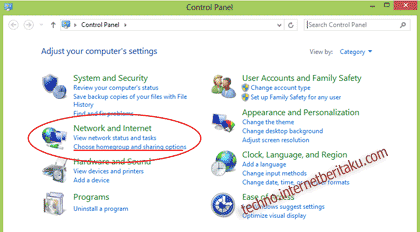
- Karena anda ingin membuat homegroup baru, klik tombol “Create a homegroup” seperti pada gambar dibawah
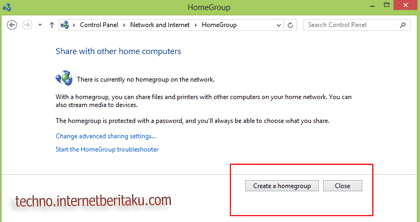
- Pada wizard yang muncul, tentukan file dan perangkat yang ingin di share oleh Windows 8, lalu lanjutkan dengan mengklik “Next”
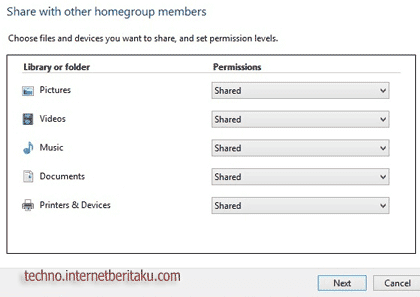
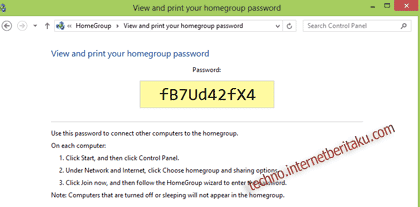
- Selanjutnya wizard akan menampilkan password auto-generated yang harus dimasukkan pada setiap komputer yang ingin anda tambahkan ke homegroup, jadi pastikan anda selalu mengingat password yang diberikan ini. Jangan khawatir jika anda tidak menyukai password yang dibuat, karena anda dapat mengubahnya nanti. Lanjutkan dengan mengklik “Finish”
- Untuk memastikan homegroup sudah ditetapkan, anda bisa melihatnya dengan cara kembali ke“Control Panel > choose homegroup and sharing options”. jika sudah aktif maka akan muncul jendela seperti gambar dibawah
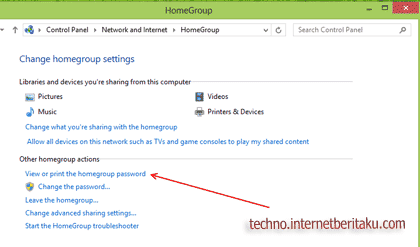
Untuk melihat kembali password homegroup, klik “View or print the homegroup password”
http://agamfathoni.blogspot.co.id/2014/11/cara-setting-jaringan-workgroup-pada.html
Langganan:
Postingan (Atom)